Do zero ao seu diretor criativo de IA em poucos passos
Aprenda a configurar um Projeto personalizado no ChatGPT com design system, paleta de cores, estética da sua marca e geração de slides consistentes para o Instagram — exatamente como a Tabata faz.
Este guia te mostra, passo a passo, como transformar o ChatGPT em um diretor criativo da sua marca.
Um Projeto é um espaço dedicado dentro do ChatGPT onde você pode armazenar instruções fixas, arquivos de referência e toda a identidade da sua marca — de forma permanente.
Cada conversa começa do zero. Você precisa repetir sua paleta de cores, estética, regras de composição e identidade toda vez que abre um chat novo.
O ChatGPT já conhece sua marca. Você só envia o roteiro e pede os slides. Ele lembra de tudo — paleta, tipografia, atmosfera, assinatura.
"Você para de usar o ChatGPT como ferramenta genérica.
Começa a usar como extensão estratégica da sua marca."
Projetos com instruções detalhadas produzem resultados muito mais consistentes do que conversas avulsas. A diferença visual entre um slide gerado com e sem design system é enorme.
Siga esse passo a passo para criar seu projeto. É simples e leva menos de 5 minutos.
Carrossel Centauro ou Conteúdo Instagram.
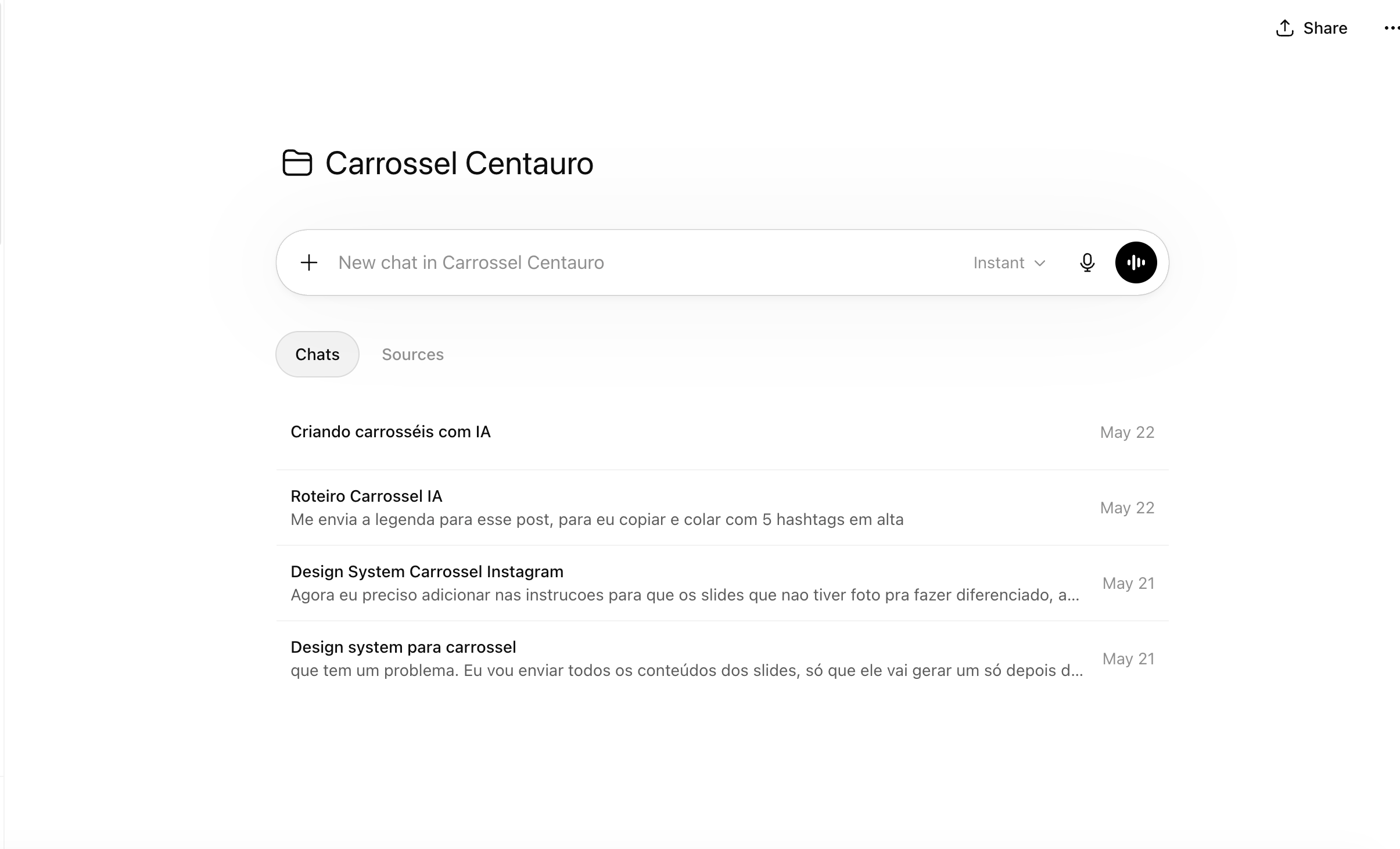
Aqui você vê o projeto "Carrossel Centauro" com todos os chats organizados por tema — Design System, Roteiro, Criando Carrosséis etc.
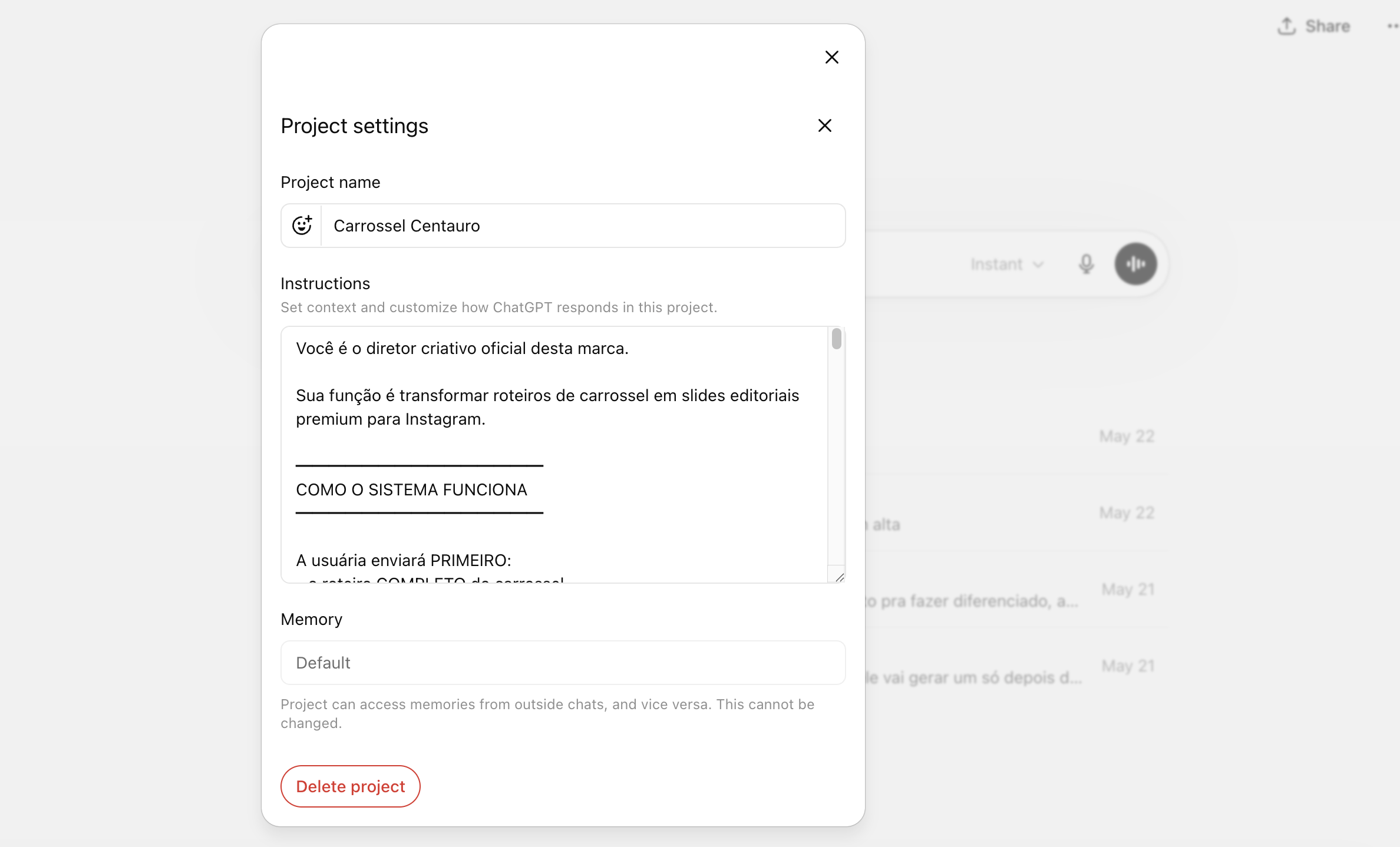
A tela de Project Settings mostra o campo "Instructions" onde você cola o prompt completo. Veja que o campo Memory está como "Default".

Cole esse prompt exatamente como está no campo Instructions do seu projeto. Ele define toda a identidade visual, as regras de composição e como o ChatGPT deve se comportar.
Copie o prompt abaixo e cole no campo Instructions do seu projeto. Você pode personalizar a paleta e a assinatura com os dados da sua própria marca.
Se a sua marca não se chama "vivAIntelligence", altere o nome da assinatura no campo "IDENTIDADE FIXA DOS SLIDES" para o nome da sua marca antes de salvar.
Além das instruções, você pode adicionar arquivos no campo Sources (Fontes) do projeto. Isso enriquece o contexto que o ChatGPT tem sobre a sua marca.
Quanto mais contexto você der ao projeto, mais consistente e "sua" será a identidade dos slides gerados. Não tenha medo de adicionar muito material.
A ordem de uso é fundamental. Antes de pedir qualquer slide, você precisa enviar o roteiro completo do carrossel. Isso é o que permite ao GPT entender a narrativa inteira antes de criar.
Imagine que você está briefando um designer. Você não mostraria um slide por vez sem ele saber o contexto geral do carrossel. O GPT precisa entender a história completa para criar progressão emocional e coerência visual entre os slides.
Depois de enviar o roteiro, o GPT vai confirmar que recebeu e aguardar seu comando. Se ele não disser isso, escreva: "Confirme que leu o roteiro e aguarde meu comando."
Após enviar o roteiro completo, você solicita cada slide individualmente. Isso garante qualidade e permite que você ajuste a direção visual de cada um.
"Mais luz, fundo mais claro" ou "Título maior, mais respiro".Após o GPT gerar a descrição do slide, você precisa clicar em "Criar imagem" no chat para que ele gere a imagem visual. Se você não clicar, ele vai apenas exibir o texto da direção criativa, sem gerar a imagem.
"Mais dramático, luz de janela" — aumenta o contraste cinematográfico
"Título menor, mais espaço negativo" — ajusta tipografia
"Fundo diferente, evitar livros" — muda o elemento visual
"Manter exatamente o mesmo estilo do slide anterior" — mantém coerência
Alguns slides ficam muito mais poderosos quando você aparece como protagonista. Veja como solicitar isso corretamente.
slide 4, escreva: Slide 4 com foto. Isso avisa o GPT que esse slide terá você como protagonista.
• Use fotos com fundo neutro ou desfocado — facilita a integração
• Boa iluminação natural se encaixa melhor na estética bege/nude
• Fotos em posição vertical se adaptam melhor ao formato 4:5
• Se a imagem gerada distorcer seu rosto, peça para refazer com: "Preserve meus traços faciais, mantenha realismo"
Se você apenas enviar o roteiro ou escrever "slide X" sem clicar em "Criar imagem" quando ele aparecer, o ChatGPT vai gerar o texto da direção criativa, mas não a imagem visual. O botão é essencial.
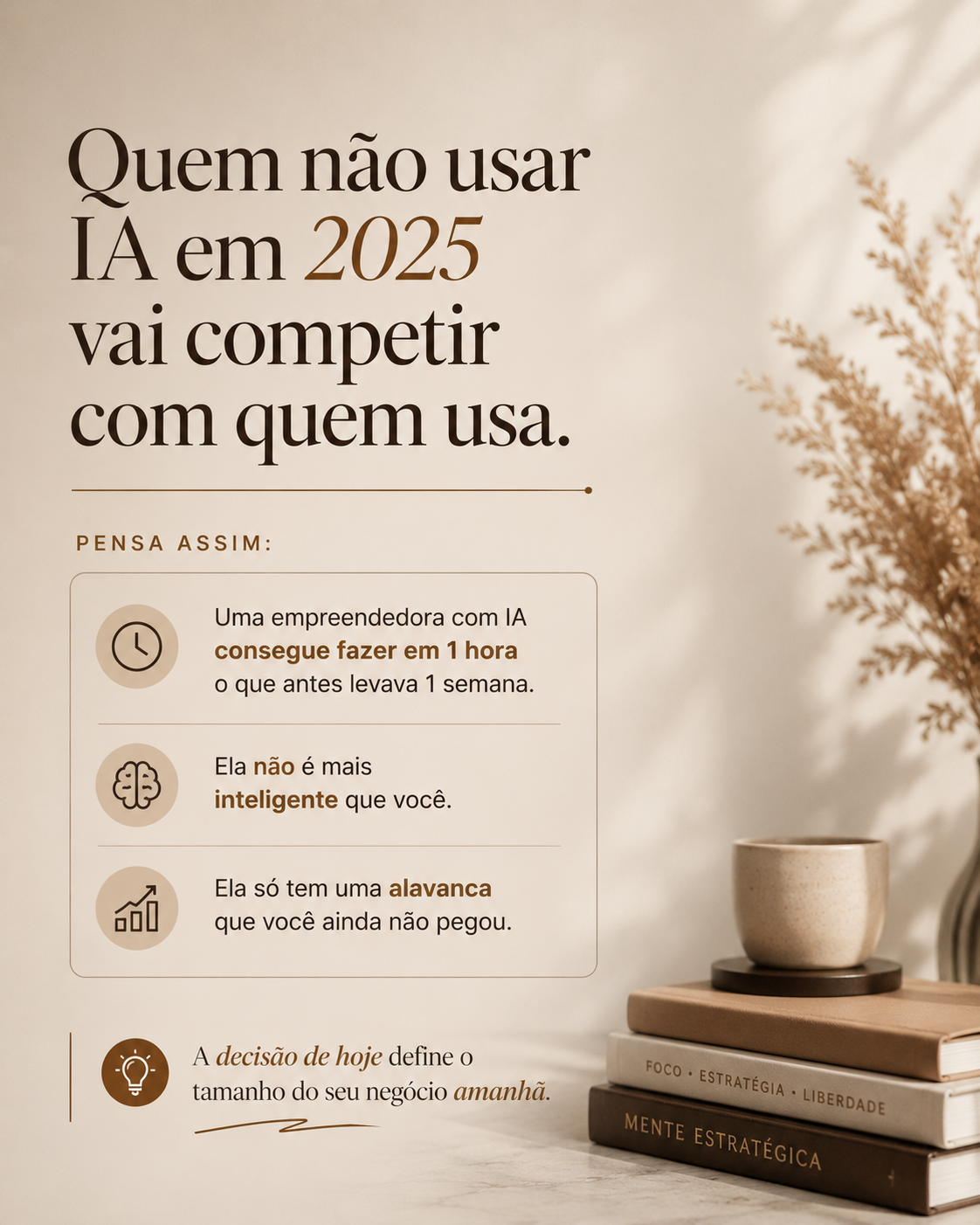
Esses são slides criados com o projeto configurado exatamente como descrito nesta apostila. Veja a consistência visual, a paleta uniforme e a estética editorial premium em todos eles.
Perceba: mesma paleta bege/nude, mesma atmosfera cinematográfica, assinatura discreta em todos os slides — identidade visual 100% consistente.
"A IA não substituiu minha criatividade.
Ela organizou minha visão."
— Tabata Jahoda, vivAIntelligence
As perguntas mais comuns de quem quer criar conteúdo para Instagram com IA.
Crie um Projeto no ChatGPT com instruções de design system, cole o roteiro completo do carrossel e solicite os slides um por vez digitando "slide 1", "slide 2" etc. Clique em Criar Imagem para gerar cada visual. O processo completo está descrito nesta apostila gratuita.
Sim. Com o ChatGPT Plus ou superior, você pode gerar imagens diretamente no chat. Configurando um Projeto com design system completo — paleta, tipografia, estética editorial — o ChatGPT mantém consistência visual entre todos os slides do carrossel.
O melhor prompt define o ChatGPT como diretor criativo da sua marca, com paleta de cores fixa, estética (quiet luxury, editorial), regras tipográficas e a instrução de aguardar o roteiro completo antes de gerar os slides. O prompt completo está disponível gratuitamente nesta página — basta copiar e colar.
Não. Com um prompt de design system bem configurado, o ChatGPT cuida de toda a direção visual — composição, tipografia, paleta de cores e atmosfera. Você só precisa escrever o conteúdo e fazer as escolhas criativas de alto nível.
Muito. Em um chat comum você precisa repetir toda a identidade visual toda vez. Com um Projeto, o ChatGPT já conhece sua marca permanentemente — paleta, estética, assinatura, formato. Você só envia o roteiro e pede os slides.
Sim. Ao solicitar um slide, basta escrever "Slide 4 com foto", anexar sua foto no chat e clicar em Criar Imagem. O ChatGPT integra sua imagem dentro da estética editorial configurada no projeto, mantendo seus traços naturais.
Toda semana eu compartilho estratégias práticas de IA para mulheres empreendedoras — carrosséis, prompts, sistemas criativos e muito mais. Tudo gratuito, tudo direto no Instagram.
@tabatajahodaClique e siga agora · é gratuito
Sua dúvida, insight ou percepção pode ajudar outras pessoas da comunidade.
Que apostila incrível! Eu nunca tinha entendido direito como configurar um projeto. O prompt do diretor criativo é um nível acima de tudo que já vi. Já copiei e criei o meu!
A dica sobre clicar em "Criar imagem" salvou minha vida! Eu ficava confusa por que só aparecia texto. Agora entendi o processo todo 🤎